Công ty cổ phần công nghệ và tư vấn CIC
Tin chuyên ngành
Trang chủ > Tin tức > Tin chuyên ngành > CMS IntelliCAD: Các tính năng chính và công cụ nổi bật


CMS IntelliCAD: Các tính năng chính và công cụ nổi bật
14/09/2026
Lượt xem 134
Các tính năng chính của CMS IntelliCAD: Block Editor, OpenGL ES, BIM/IFC, DGN, STEP/IGES, quản lý layer, in ấn và nhiều công cụ CAD.
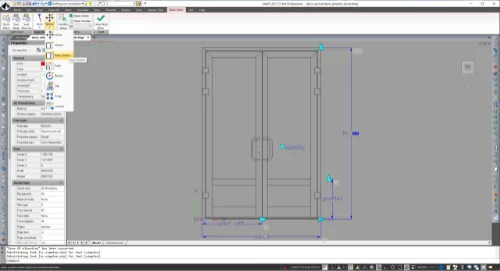
Tạo và chỉnh sửa block nâng cao
Sử dụng lệnh Block Editor để tạo và chỉnh sửa các block nâng cao bằng tham số (parameters), hành động (actions) và trạng thái hiển thị (visibility states).
Sử dụng lệnh Edit Attributes (Single) để chỉnh sửa giá trị, thiết lập văn bản và thuộc tính của từng attribute trong một block reference.
Nâng cao năng suất làm việc
Hiệu suất được cải thiện khi sử dụng thiết bị đồ họa OpenGL ES, đặc biệt trong quá trình Pan và Zoom các bản vẽ chứa solid 3D.
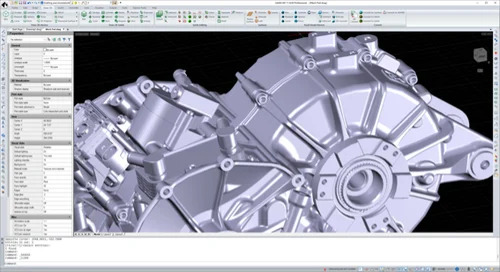
Ngoài ra, CMS IntelliCAD còn có các cải tiến:
-
Tăng số lượng file được hiển thị trong danh sách Recently Used Files lên tối đa 50 file.
-
Nhấp chuột phải vào tab của file bản vẽ để truy cập nhanh các công cụ quản lý cửa sổ.
-
Nhấp và kéo đường biên của viewport trong Model Space để thay đổi kích thước viewport.
-
Bật hoặc tắt hiển thị đường biên vùng có thể in trong Paper Space.
Đơn giản hóa quá trình in và xuất bản
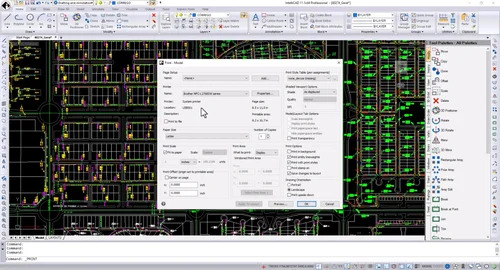
Khi in hoặc xuất bản bản vẽ, người dùng có thể:
-
Tải và lưu các file thiết lập Print Stamp (.pss).
-
Sử dụng Print Preview đối với máy in được cấu hình bằng file .pc3.
Xuất sang nhiều schema IFC
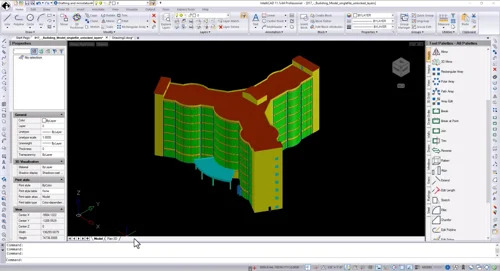
Các mô hình kiến trúc 3D có thể được xuất sang file IFC – định dạng trao đổi dữ liệu BIM của buildingSMART International.
IntelliCAD 12.1 cho phép lựa chọn một trong hai schema:
-
IFC4
-
IFC4x3
Kéo và thả bản vẽ vào Tool Palette
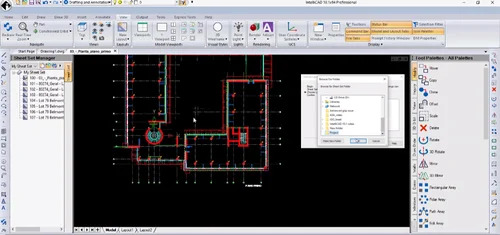
Người dùng có thể kéo trực tiếp một file .dwg từ Windows File Explorer vào Tool Palette để thêm file đó dưới dạng một block trong Tool Palette.
Mở rộng khả năng chỉnh sửa file DGN
Đối với các phiên bản IntelliCAD hỗ trợ chỉnh sửa và tạo file .dgn ở định dạng native, IntelliCAD 12.1 bổ sung:
-
Gắn các file thư viện cell .cel.
-
Sử dụng lệnh Explorer để làm việc với layout và text style.
-
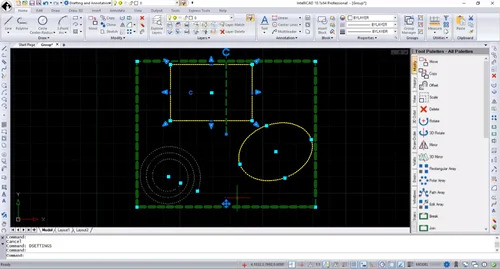
Sử dụng chế độ bắt điểm Geometric Center để xác định trọng tâm của bất kỳ polyline khép kín nào.
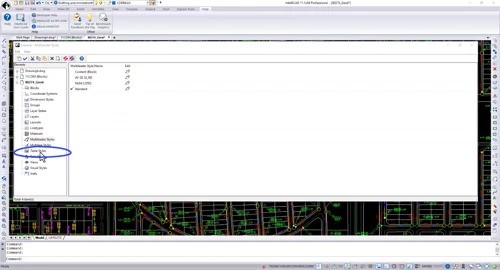
Các tính năng mới trong CMS IntelliCAD
Tăng năng suất khi làm việc với các bản vẽ dung lượng lớn
IntelliCAD 12 bổ sung nhiều cải tiến về hiệu suất:
-
Tăng tốc độ mở các bản vẽ có nhiều block hoặc external reference.
-
Cải thiện tốc độ Zoom và Pan đối với bản vẽ có số lượng lớn đối tượng hoặc có hình học nằm xa điểm gốc tọa độ.
-
Zoom Extents, Copy và Paste đối tượng nhanh hơn.
-
Tăng tốc thao tác vẽ line, Pan, Copy đối tượng và chuyển đổi giữa các Layout khi sử dụng thiết bị đồ họa OpenGL ES.
-
Cải thiện hiệu suất Scale đối với block.
-
Giảm mức sử dụng bộ nhớ khi mở và đóng bản vẽ trong lúc sử dụng thiết bị đồ họa OpenGL.
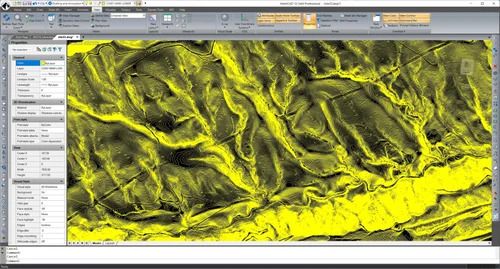
Làm được nhiều hơn với bảng và bảng tính Excel
IntelliCAD 12 bổ sung nhiều khả năng liên quan đến bảng và dữ liệu:
-
Tạo mẫu báo cáo bằng lệnh Data Extraction.
-
Tạo và cập nhật bảng từ dữ liệu được trích xuất trong bản vẽ.
-
Xóa các thiết lập định dạng ghi đè khỏi ô trong bảng.
-
Thiết lập thuộc tính đường viền và áp dụng đường viền cho các ô.
-
Xuất bảng sang file .csv.
-
Tạo trực tiếp file Excel từ dữ liệu bản vẽ được trích xuất.
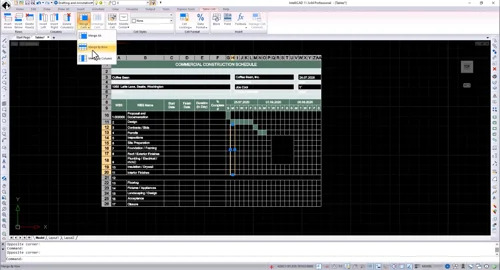
In và xuất bản dự án hiệu quả hơn
Quá trình in và xuất bản trong IntelliCAD được cải thiện để đơn giản và hiệu quả hơn.
Người dùng có thể:
-
Nhanh chóng import các Page Setup từ bản vẽ khác.
-
Sử dụng hiệu quả các preset khi Publish hoặc Export sang PDF.
-
Khi xuất các hatch dạng Solid Fill sang PDF, có thể chọn tùy chọn Polygon để vectorizer tạo đường bao ngoài bằng polygon rồi tô màu phù hợp.
-
Khi sử dụng lệnh Publish, có thể quản lý Layer State bằng cách chọn Layer States Manager trong cột Layer States.
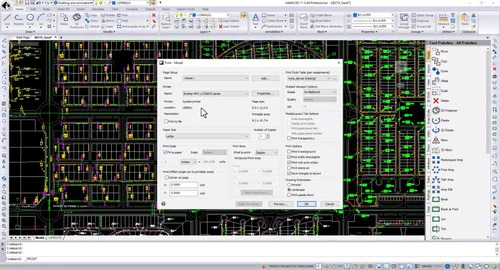
Hiển thị động bản vẽ và mô hình
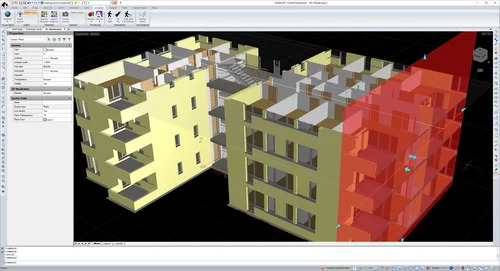
Người dùng có thể thiết lập cách hiển thị mặt cắt nhằm nâng cao khả năng trực quan hóa động khi thao tác với Section Plane.
Import STEP và IGES sang nhiều dạng đối tượng khác nhau
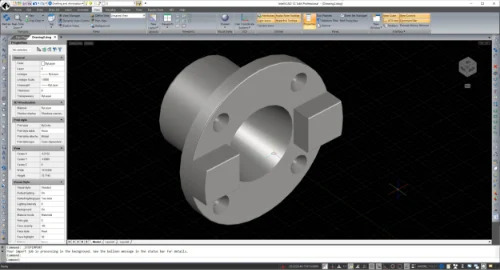
Khả năng import STEP và IGES hiện hỗ trợ hai dạng đối tượng:
-
Import dữ liệu STEP và IGES thành mô hình ACIS Solid.
-
Đối với những phiên bản không có ACIS, import STEP và IGES dưới dạng Mesh Entity.
Import và Export file FMB
Hỗ trợ import và export các file Facet Model Binary (*.fmb) dạng 3D.
Đơn giản hóa quản lý Block
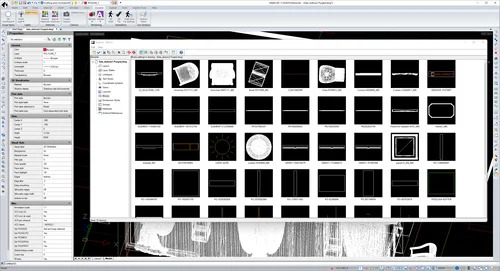
Các công cụ quản lý block mới gồm:
-
Sử dụng lệnh Global Edit Attributes để chỉnh sửa đồng loạt nội dung attribute gắn với block.
-
Sử dụng lệnh Rename Block để tạo block mới bằng cách đổi tên một instance của block.
-
Sử dụng lệnh Change Block để đổi tên một instance của block, sau đó chỉnh sửa block này trong Block Editor.
Bổ sung nhiều công cụ kiểm soát Layer
-
Sử dụng lệnh Layer Isolate VP Freeze để đóng băng layer của các đối tượng đã chọn trong tất cả các Layout Viewport ngoại trừ viewport hiện tại.
-
Sử dụng lệnh Viewport Layer để Freeze hoặc Thaw layer; lệnh này cũng có thể được sử dụng từ tab Model.
-
Kiểm soát việc các đối tượng trên layer có bị cắt bởi Section Plane hay không.
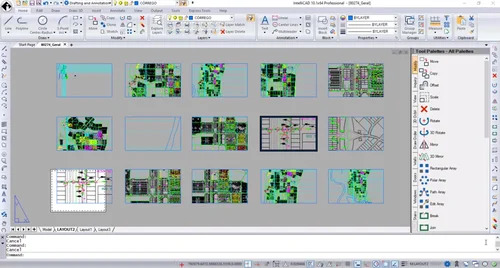
Thêm nhiều cách tạo và chỉnh sửa đối tượng
IntelliCAD bổ sung nhiều cải tiến cho các thao tác vẽ và chỉnh sửa:
-
Xem trước kết quả khi sử dụng các lệnh Offset, Trim và Extend.
-
Vẽ spline bằng Control Vertex và Knot Parameterization. Có thể chọn Undo để xóa điểm vừa xác định.
-
Chọn Join trong lệnh Edit Spline để kết hợp spline được chọn với các spline, line, polyline hoặc arc khác.
-
Sử dụng Geometric Center Snap để xác định trọng tâm của polyline hoặc spline khép kín.
-
Sử dụng lệnh Quick Trim để Trim tất cả đối tượng tới cạnh của một đối tượng cắt chỉ trong một thao tác.
-
Sử dụng lệnh Copy Multiple để sao chép đối tượng với nhiều tùy chọn.
-
Sử dụng lệnh Project Geometry để tạo hình chiếu của line, curve hoặc point lên solid 3D, surface hoặc region.
-
Sử dụng lệnh Show CV và Hide CV để hiển thị hoặc ẩn Control Vertex của các NURBS Surface và Curve được chọn.
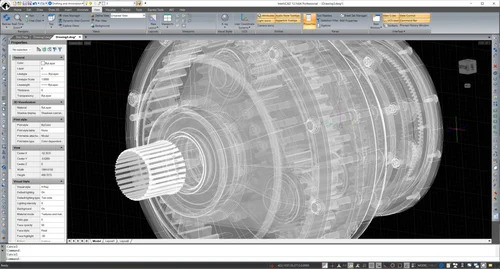
Làm nổi bật đối tượng được chọn bằng hiệu ứng Glow cải tiến
Hiệu ứng Selection Glow được cải tiến để hiển thị các đối tượng được chọn bằng nét dày hơn và màu sáng hơn.
Tính năng này yêu cầu sử dụng thiết bị đồ họa OpenGL ES.
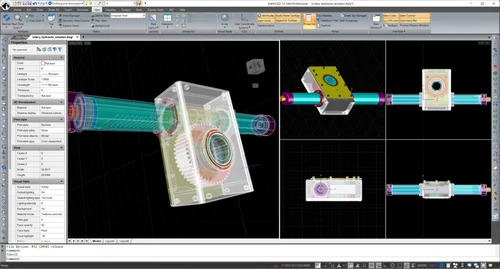
Các cải tiến mới về giao diện người dùng
IntelliCAD bổ sung các cải tiến về UI:
-
Nhấp đúp vào một đối tượng để hiển thị bảng Quick Properties, cho phép chỉnh sửa nhanh các thuộc tính thường xuyên sử dụng của loại đối tượng đó.
-
Sử dụng Drawing Settings > Quick Properties để thay đổi cách hoạt động của Quick Properties.
-
Sử dụng Customize User Interface để xác định những loại đối tượng và thuộc tính nào được phép sử dụng với Quick Properties.
-
Sử dụng Customize User Interface để tạo và chỉnh sửa các menu Image Tile kiểu cũ.
-
Nhấp mũi tên xuống ở cuối hàng tab Layout để hiển thị và lựa chọn từ danh sách Layout.
-
Sử dụng hộp thoại Startup mới khi biến hệ thống STARTUP được đặt bằng 1.
-
Sử dụng Diesel Expressions khi tùy chỉnh Ribbon.
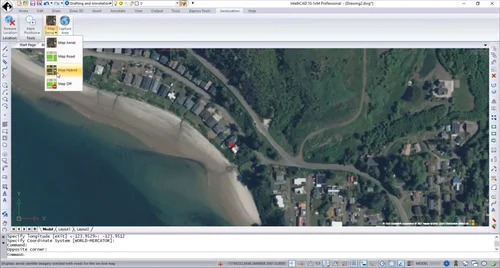
Khai thác nhiều dữ liệu bản vẽ hơn
-
Quản lý thêm nhiều thuộc tính Visual Style bằng lệnh Explore Visual Styles.
-
Quản lý thêm nhiều thiết lập Layout bằng Explore Layouts.
-
Xác định việc layer có tự động bị Freeze trong các Layout mới hay không bằng Explore Layers.
-
Quản lý Data Link bằng Explore External References.
-
Thay đổi thứ tự cột, trạng thái hiển thị cột và khôi phục cách hiển thị mặc định của các cột trong tất cả bảng Explorer.
.jpg)
Thêm nhiều tính năng được phát triển theo yêu cầu người dùng
IntelliCAD còn bổ sung:
-
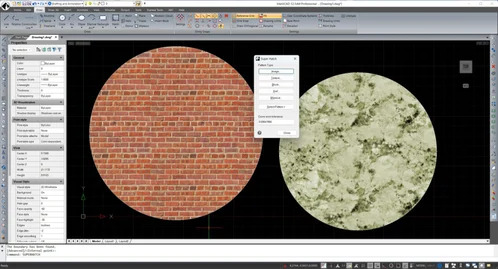
Lệnh Super Hatch để hatch một khu vực bằng image, texture, block, external reference hoặc wipeout được chọn.
-
Lệnh Frames để hiển thị hoặc ẩn frame của tất cả image và wipeout.
-
Xem trước thay đổi khi chỉnh sửa hatch.
-
Hiển thị các từ viết sai chính tả và lựa chọn từ gợi ý khi sử dụng lệnh Edit Text.
-
Sử dụng lệnh Set Z All để thay đổi tọa độ Z của tất cả đối tượng trong bản vẽ.
-
Zoom bằng con lăn chuột đồng thời với thao tác Pan bằng con lăn chuột.
Mở rộng khả năng BIM
Đối với các phiên bản IntelliCAD hỗ trợ làm việc với file BIM:
-
Chọn các đối tượng cần import từ file .ifc và thiết lập các tùy chọn import.
-
Bao gồm các .rvt và .ifc underlay khi export sang file .ifc.
-
Gắn ký hiệu mặt phẳng mái và trần vào tường, đồng thời tham chiếu chúng khi tạo tương tác các mặt phẳng mái và trần bằng lệnh Plane Solve.
-
Gán Level cho các đối tượng AEC. Level chứa các thiết lập mặc định cho cao độ đáy và đỉnh, chiều cao tường, trạng thái bật/tắt, khóa/mở khóa, Freeze/Thaw, Offset và các thiết lập khác dành cho tường và Plane Symbol.
-
Tùy chỉnh AEC Style cho tường, cửa đi, cửa sổ, Curtain Wall và Curtain Wall Unit, cầu thang, lan can và slab.
-
Bổ sung các biến hệ thống: LEVELOFFSET, LEVELPREFIX và PLANESOLVETHICKNESS.
Nâng cao khả năng chỉnh sửa DGN
Đối với các phiên bản IntelliCAD hỗ trợ tạo và chỉnh sửa file .dgn ở định dạng native:
-
Cải thiện hiệu suất Zoom trong các file chứa đối tượng Text, Snap tới các polyline dài và khi sử dụng lệnh (ssget).
-
Bổ sung thêm tùy chọn trong File Converter khi chuyển đổi sang và từ file .dgn, bao gồm tự động nhận diện đơn vị và điều chỉnh tỷ lệ.
-
Việc chuyển đổi DGN hiện sử dụng thư viện ODA.
-
Sử dụng lệnh Explorer để làm việc với layer, linetype, dimension style, block và layout, bao gồm Copy/Paste giữa file .dgn và .dwg.
-
Sử dụng các lệnh Xref Open và Xref Manager từ file .dwg để mở DGN Overlay.
-
Bổ sung tùy chọn trong lệnh Rename để đổi tên Dimension Style, Linetype Style và Text Style.
-
Copy Layout khi sử dụng lệnh Layout.
-
Reload và Unload External Reference bằng Xref Manager và -XREF.
-
Sắp xếp các tab Model.
-
Bổ sung các biến hệ thống: DGNRAYSELECTIVEREGEN, DIMSCALE và FONTALT