Công ty cổ phần công nghệ và tư vấn CIC
Tin chuyên ngành
Trang chủ > Tin tức > Tin chuyên ngành > 7 việc cần kiểm tra trước khi chuyển sang phần mềm CAD mới
7 việc cần kiểm tra trước khi chuyển sang phần mềm CAD...
TechAZ chính thức phân phối LIRA-FEM và LIRA-CAD tại thị trường Việt...
CMS IntelliCAD – Tổng hợp những tính năng mới nổi bật sau...
TechAZ chính thức trở thành nhà phân phối Delta Design tại Việt...
Hướng dẫn chuyển bản quyền CMS IntelliCAD sang máy tính khác
7 việc cần kiểm tra trước khi chuyển sang phần mềm CAD mới
29/09/2026
Lượt xem 4
Chuyển phần mềm CAD không chỉ là mở lại kho bản vẽ cũ. Một tệp DWG có thể hiển thị đầy đủ trên máy thiết kế nhưng mất Xref, sai font hoặc in lệch tỷ lệ khi tới tay đối tác. Bảy bước dưới đây giúp đội kỹ thuật giữ hồ sơ thông suốt khi làm việc với CMS IntelliCAD.
Một công ty tư vấn có thể đã tích lũy bản vẽ DWG qua hàng trăm dự án. Đổi phần mềm CAD giúp doanh nghiệp có thêm lựa chọn về chi phí bản quyền, nhưng kỹ sư không bắt đầu từ một trang giấy trắng: họ phải tiếp tục sửa hồ sơ cũ, nhận file từ đối tác và giao lại bản vẽ để người khác làm việc tiếp.
Trong thực tế, lỗi chuyển đổi thường chỉ lộ ra ở chặng cuối. Bản vẽ mở bình thường trên máy của người thiết kế, nhưng khi gửi sang bộ phận khác thì mất mặt bằng tham chiếu. Ghi chú tiếng Việt biến thành ký tự lạ. Một Layout nhìn đúng trên màn hình lại in sai nét hoặc sai tỷ lệ. Những lỗi nhỏ ấy khiến cả nhóm phải dò lại file, gọi điện hỏi nhau và phát hành lại hồ sơ.
CMS IntelliCAD làm việc trực tiếp với DWG và có các công cụ quen thuộc cho layer, block, Xref, chữ, kích thước và Layout. Dựa trên hệ thống khoá học của CMS, dưới đây là bảy điểm nên đi qua với một bộ bản vẽ thật trước khi đưa phần mềm vào công việc hằng ngày.
Giữ tệp gốc và thống nhất phiên bản DWG bàn giao
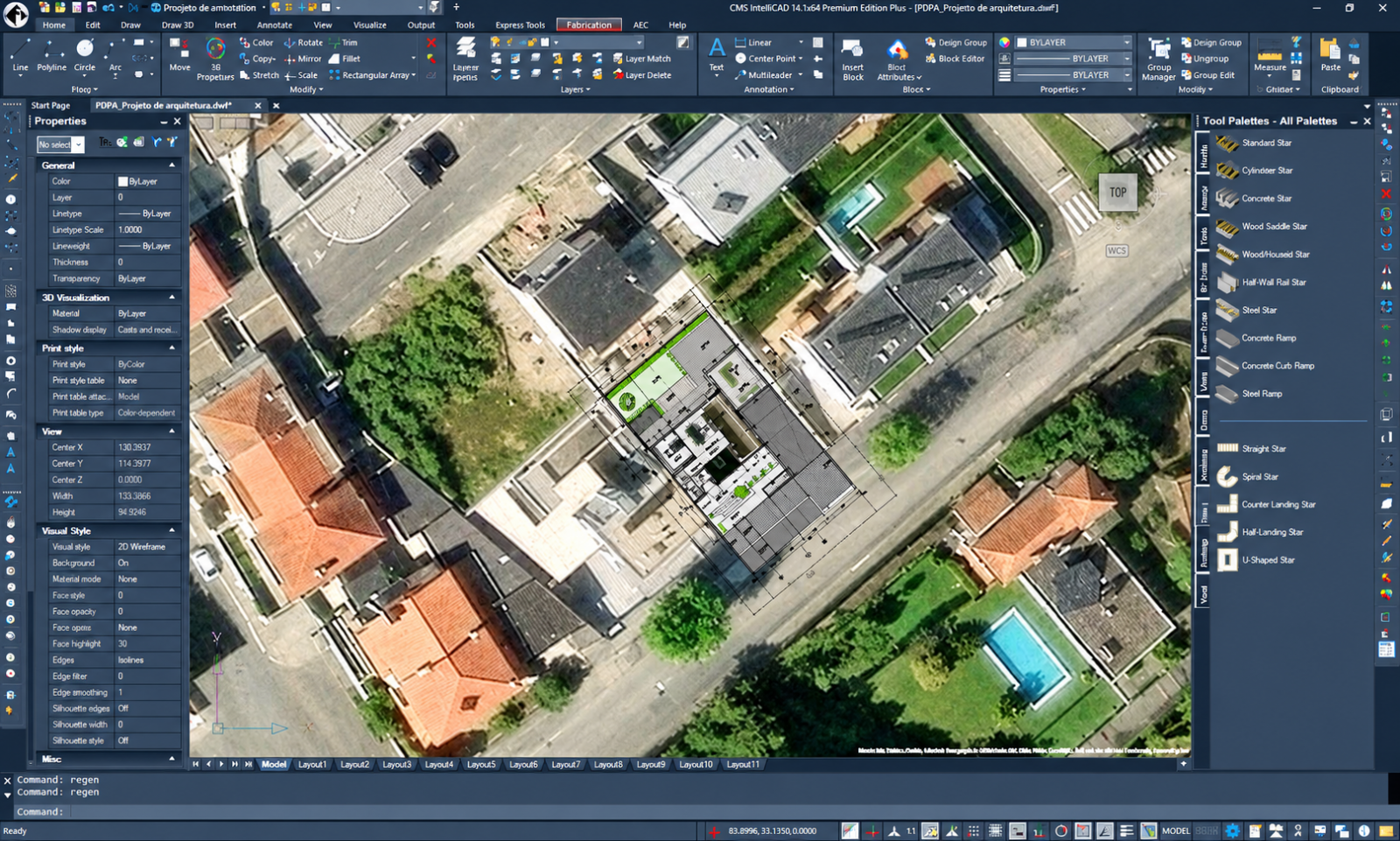
Một dự án thường có nhiều vòng chỉnh sửa. Nếu cả nhóm mở rồi lưu đè trên cùng tệp nhận từ khách hàng, rất khó lần lại bản nào là đầu vào và thay đổi nào phát sinh sau khi chuyển phần mềm. Hãy giữ nguyên thư mục nhận ban đầu, tạo bản làm việc riêng và ghi rõ ngày, người chỉnh sửa, phiên bản tệp sẽ giao.
Sau khi lưu từ CMS IntelliCAD, đóng và mở lại bản DWG đã chỉnh sửa. Thao tác này đơn giản nhưng giúp phát hiện ngay cảnh báo tệp hoặc đối tượng không còn thể hiện như trước. Nếu bên nhận dùng một phiên bản DWG cụ thể, thống nhất định dạng đầu ra ngay từ đầu dự án để tránh phải lưu lại hàng loạt bản vẽ trước giờ phát hành.
Đo lại hình học thay vì chỉ nhìn bản vẽ
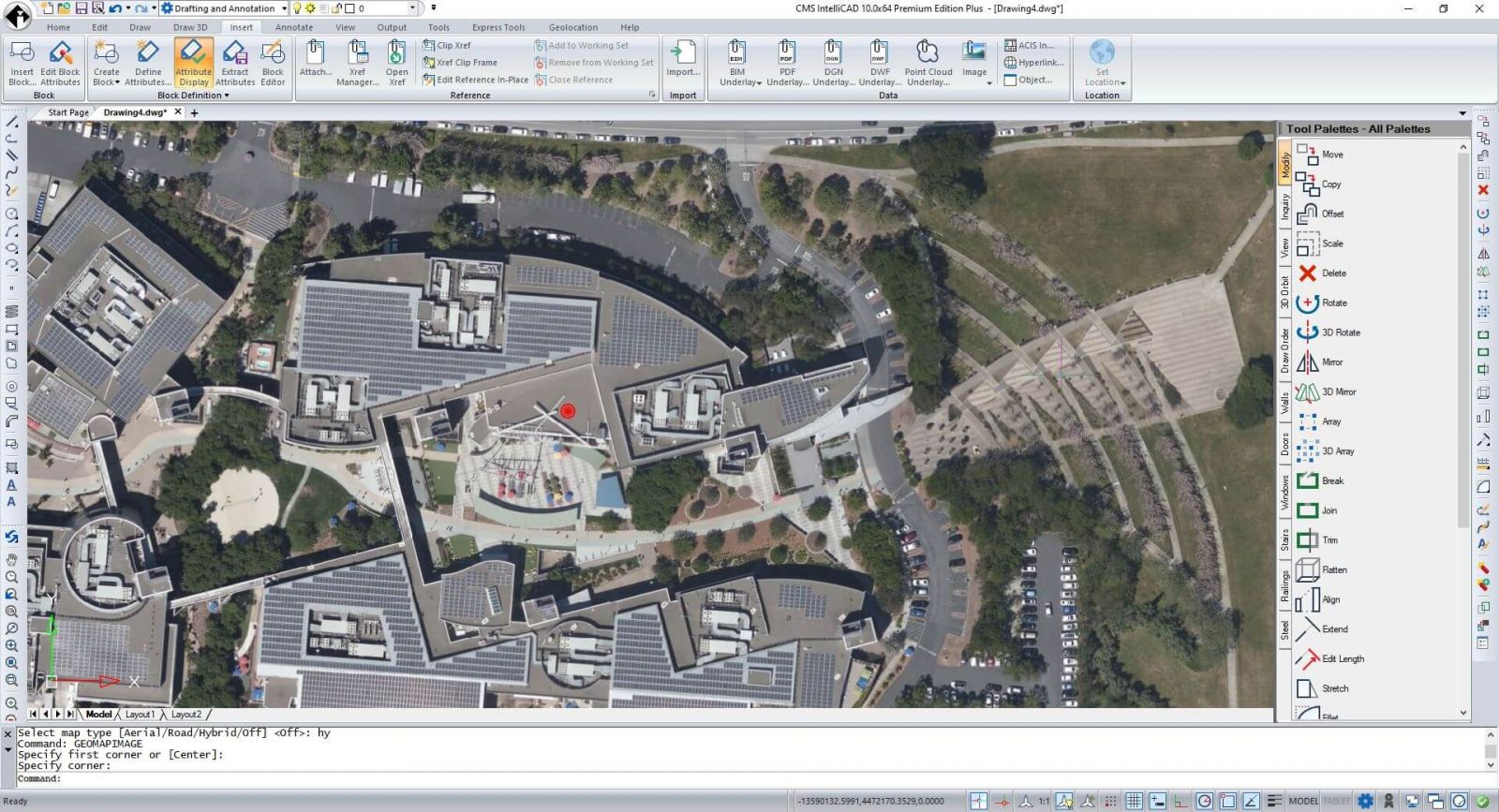
Một mặt bằng có thể trông hoàn toàn bình thường ở chế độ xem toàn cảnh, dù đơn vị hoặc tỷ lệ của một nhóm đối tượng đã lệch. Lỗi thường bộc lộ khi kỹ sư đo bóc chiều dài, chèn chi tiết từ file khác hoặc đặt bản vẽ vào đúng tọa độ dự án.
Hãy chọn vài mốc mà nhóm đã biết rõ: bề rộng một phòng, nhịp cột, đường kính lỗ hoặc chiều dài đoạn tuyến. Đo chúng trong tệp vừa mở và đối chiếu với hồ sơ gốc. Với dự án hạ tầng, kiểm tra thêm tọa độ của các điểm mốc. Một phép đo có chủ đích đáng tin hơn việc nhìn hình vẽ rồi cho rằng dữ liệu đã đúng.
Chuyển đủ Xref, ảnh nền và tệp phụ trợ
Nhiều hồ sơ không nằm trong một DWG duy nhất. Mặt bằng kiến trúc, kết cấu, hệ MEP hoặc ảnh nền khảo sát có thể được gắn vào bản vẽ chính bằng tham chiếu ngoài. Trên máy người thiết kế, các đường dẫn vẫn hoạt động; trên máy đối tác, bản vẽ chính mở ra nhưng một phần công trình biến mất.
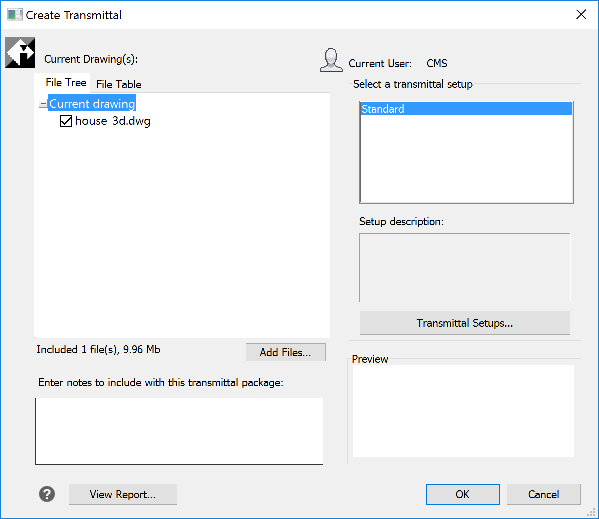
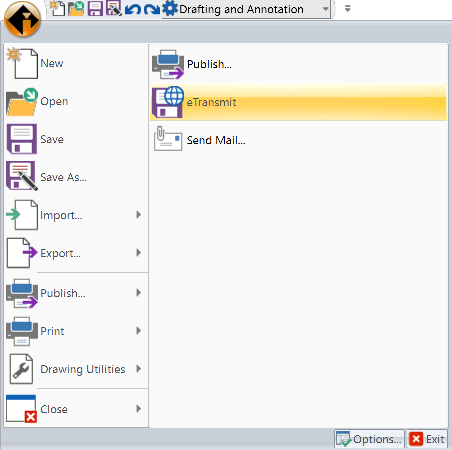
Kiểm tra danh sách Xref và trạng thái từng liên kết, sau đó chuyển toàn bộ hồ sơ sang một thư mục khác để mở thử. Cách làm này mô phỏng đúng tình huống người nhận tải gói file về máy của họ. Công cụ đóng gói như eTransmit của CMS IntelliCAD giúp tập hợp bản vẽ cùng các tham chiếu và font liên quan khi cần bàn giao theo bộ.
Đọc lại ghi chú tiếng Việt, ký hiệu và khung tên
Font lỗi không phải lúc nào cũng làm toàn bộ bản vẽ trở nên khó đọc. Có khi chỉ một ký hiệu thép, dấu tiếng Việt trong ghi chú hoặc dòng chữ trong khung tên bị thay thế. Người rà bản vẽ ở tỷ lệ nhỏ rất dễ bỏ qua, nhưng người thi công hoặc bộ phận lập hồ sơ lại cần chính những thông tin đó.
Mở vài vùng có mật độ chữ cao: thuyết minh, ghi chú vật liệu, tên bản vẽ, mã thiết bị và thuộc tính khung tên. So sánh với PDF hoặc bản đã duyệt. Nếu nhóm dùng font riêng, đưa font vào gói chuyển giao và kiểm tra hiển thị trên máy nhận trước khi phát hành.
Kiểm tra layer và block ở những bản vẽ nhiều người dùng chung
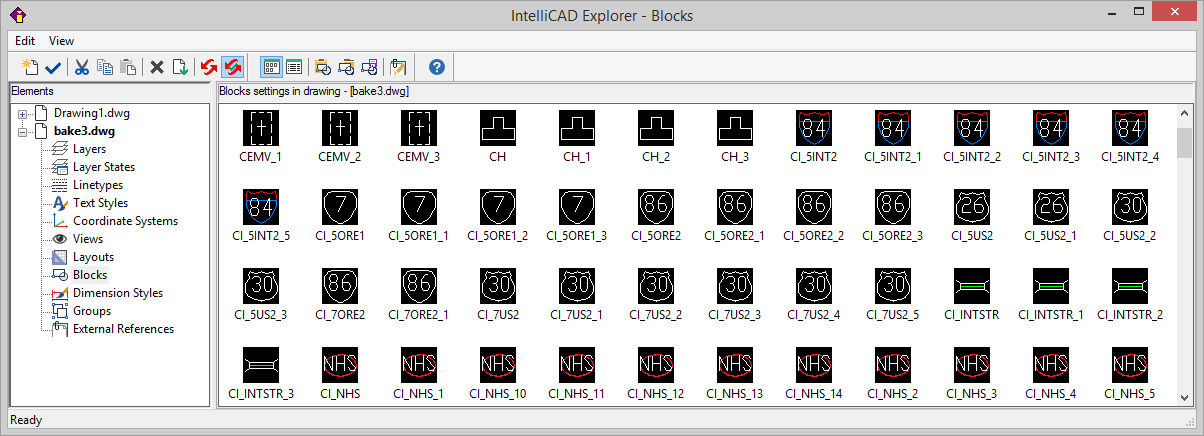
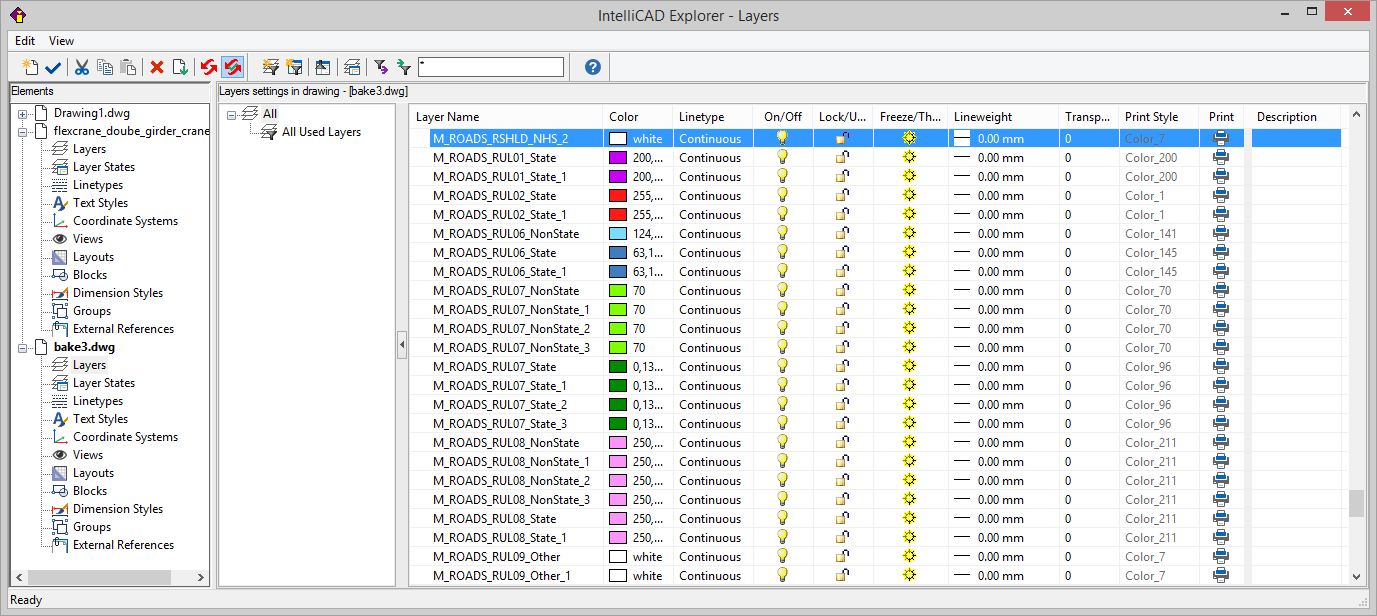
Layer và block là nơi tích lũy quy ước làm việc của cả đội. Một layer bị tắt có thể làm mất đường trục; một block cửa hoặc thiết bị bị đổi tỷ lệ có thể khiến bản vẽ nhìn vẫn gần đúng nhưng bảng thống kê không còn khớp. Các thuộc tính ẩn trong block, chẳng hạn số hiệu hoặc mã sản phẩm, càng dễ bị bỏ qua nếu chỉ kiểm tra bằng mắt.
Hãy chọn một bản vẽ có nhiều layer và block nội bộ. Bật các layer cần thiết, xem màu, loại nét, độ dày nét, vị trí chèn block và vài thuộc tính đại diện. Với bộ hồ sơ có khung tên dùng chung, sửa thử một thuộc tính rồi mở lại để chắc rằng đồng nghiệp vẫn có thể tiếp tục cập nhật trên bản DWG ấy.
So bản in với bản vẽ đã được duyệt
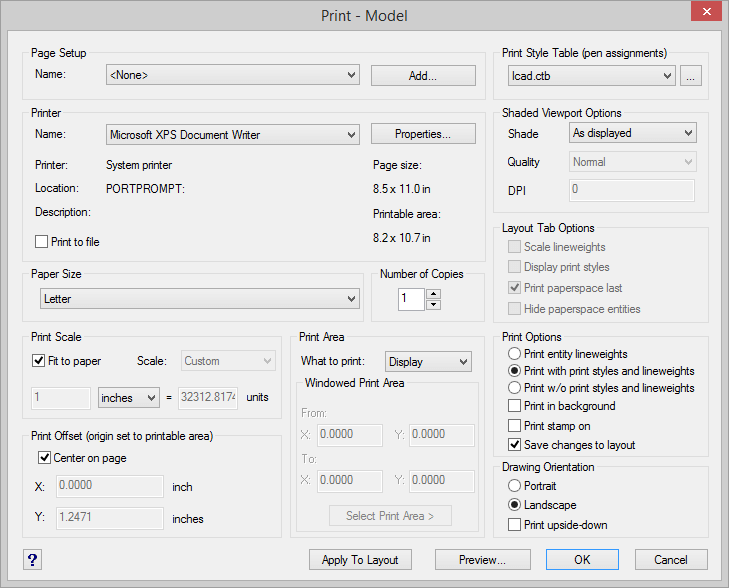
Hồ sơ bàn giao thường gồm cả DWG lẫn PDF. Người nhận có thể không phát hiện vấn đề trong Model Space, nhưng sẽ thấy ngay khi bản in thiếu nét, chữ quá nhỏ, kích thước lệch vị trí hoặc viewport sai tỷ lệ.
Mở các Layout quan trọng, kiểm tra khổ giấy, vùng in, tỷ lệ viewport và thiết lập nét in. Xuất PDF thử rồi đặt cạnh bản PDF đã được duyệt trước đó. Cách so sánh này giúp cả nhóm nhìn thấy cùng một kết quả cuối, thay vì tranh luận dựa trên giao diện CAD ở mỗi máy. Với hồ sơ nhiều kiểu ghi kích thước, kiểm tra thêm độ chính xác, chiều cao chữ và mũi tên ở bản in thực tế.
Mở gói bàn giao trên một máy khác
Bước cuối là rời khỏi máy đã tạo bản vẽ. Chuyển gói file sang một máy khác, mở DWG chính, sửa một ghi chú, đo một kích thước, xem Xref và in lại một Layout. Nếu người nhận thực hiện được những việc họ cần mà không phải gọi lại xin font, hỏi đường dẫn hoặc yêu cầu xuất lại PDF, gói bàn giao đã sẵn sàng hơn nhiều.
Với doanh nghiệp có mẫu bản vẽ, thư viện block hoặc LISP riêng, nên chọn một dự án chứa các thành phần đó để thực hành. Ghi ngắn gọn file nào gặp lỗi và cách nhóm đã xử lý; lần chuyển giao kế tiếp sẽ nhanh hơn vì không phải tìm lại cùng một vấn đề.
Bắt đầu từ một bộ hồ sơ đại diện
Không cần kiểm tra toàn bộ kho DWG ngay trong ngày đầu. Một bộ mẫu gồm bản vẽ nhiều Xref, bản vẽ dùng font và block nội bộ, hồ sơ có nhiều Layout và một tệp lớn thường xuyên chỉnh sửa sẽ cho thấy phần lớn vướng mắc trong quy trình của đội kỹ thuật. Sau bộ mẫu đầu tiên, nhóm có thể áp dụng cách kiểm tra tương tự cho từng loại dự án.
Việc chuyển sang CMS IntelliCAD sẽ thuận lợi hơn khi doanh nghiệp bắt đầu từ chính những bản vẽ mình phải giao mỗi ngày. TechAZ hỗ trợ lựa chọn cấu hình, hướng dẫn dùng thử trên hồ sơ DWG và tư vấn phương án bản quyền phù hợp với số lượng kỹ sư.
Đọc thêm: CMS IntelliCAD: Các tính năng chính và công cụ nổi bật
CÔNG TY CỔ PHẦN TECHAZ
VPGD: Shophouse SH2-16, Khu đô thị Centa Riverside, phường Từ Sơn, Thành phố Bắc Ninh
Hotline: 0986 261 777 – 084 868 2535
Email: vuthin@techaz.com.vn | Vietthai@techaz.com.vn
Website: https://techaz.com.vn | https://cmsintellicad.vn/vi