Công ty cổ phần công nghệ và tư vấn CIC
Tin chuyên ngành
Trang chủ > Tin tức > Tin chuyên ngành > Đánh số chi tiết và chèn bảng kê bản vẽ lắp với eToolbox trong CMS IntelliCAD
Đánh số chi tiết và chèn bảng kê bản vẽ lắp với...
Lookout PAN trong CMS IntelliCAD 15 giúp điều hướng bản vẽ dài...

CMS IntelliCAD 15.0 tương thích ANDDesign R12: Thêm lựa chọn CAD cho...
HSKETCH trong CMS IntelliCAD: Hỗ trợ xử lý khe hở và đường...

IndorCAD Road và IndorCAD BIM: Từ thiết kế tuyến đường đến mô...
Đánh số chi tiết và chèn bảng kê bản vẽ lắp với eToolbox trong CMS IntelliCAD
12/11/2026
Lượt xem 0
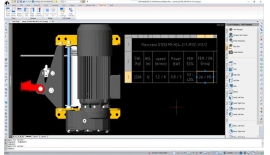
Bản vẽ lắp cụm gá chữ L minh họa cách dùng balloon và bảng kê trong CMS IntelliCAD để xác định vị trí, tên và số lượng từng chi tiết.
Trên bản vẽ lắp, bu lông, đai ốc và các tấm liên kết thường nằm sát nhau. Khi cần xác định một chi tiết, người đọc có thể theo đường dẫn của balloon, đọc số vị trí rồi tra dòng tương ứng trong bảng kê chi tiết. eToolbox trong CMS IntelliCAD hỗ trợ đánh số balloon tự động và chèn bảng kê, giúp trình bày hai thông tin này trên cùng một bản vẽ.
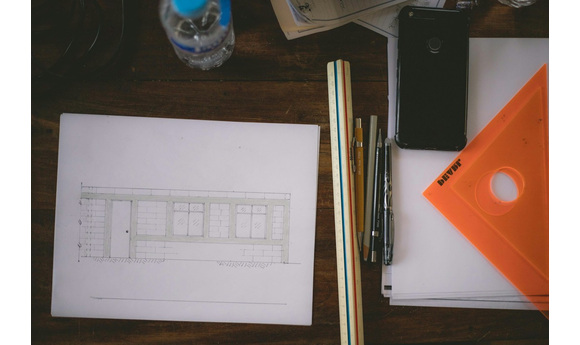
Hình 1. Ảnh minh họa bản vẽ kỹ thuật được CMS sử dụng trong bài giới thiệu eToolbox Tool Palette. Nguồn ảnh: Unsplash.
Đọc số trên balloon và tra dòng tương ứng trong bảng kê
Balloon là ký hiệu gồm một số vị trí và đường dẫn chỉ đến chi tiết trên hình chiếu. Đầu đường dẫn cho biết chi tiết nằm ở đâu. Số trong balloon cho biết cần tra dòng nào trong bảng kê. Tùy yêu cầu hồ sơ, dòng đó có thể ghi tên chi tiết, mã, quy cách và số lượng.
Ví dụ, một cụm gá chữ L gồm tấm đế, ke chữ L, bu lông và đai ốc. Hình chiếu bên cho thấy ke nằm trên tấm đế, còn bu lông và đai ốc giữ hai chi tiết với nhau.
|
Số vị trí trên balloon |
Tên chi tiết |
Số lượng trong cụm |
|
01 |
Tấm đế |
1 |
|
02 |
Ke chữ L |
1 |
|
03 |
Bu lông |
1 |
|
04 |
Đai ốc |
1 |
Khi gặp balloon 04 ở phía dưới tấm đế, hãy nhìn đầu đường dẫn để xác định chi tiết được chỉ. Sau đó, tra dòng 04 trong bảng kê để biết đó là đai ốc, số lượng 1. Khi cần tìm vị trí lắp của bu lông, hãy tra dòng 03 trong bảng kê rồi tìm balloon 03 trên hình chiếu.
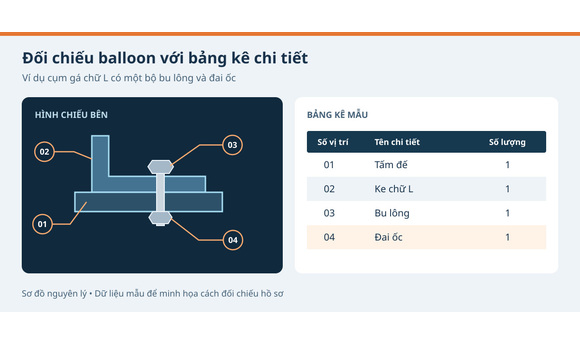
Hình 2. Sơ đồ cụm gá chữ L dùng dữ liệu mẫu để minh họa cách đối chiếu số trên balloon với bảng kê.
Bố trí balloon và bảng kê trên cùng bản vẽ
1. Chọn hình chiếu thể hiện rõ chi tiết. Với cụm gá mẫu, hình chiếu bên cho thấy vị trí của bu lông phía trên và đai ốc phía dưới. Nếu đầu đường dẫn dễ bị hiểu nhầm vì các chi tiết nằm sát nhau, có thể đặt balloon trên một hình chiếu hoặc hình cắt thể hiện rõ hơn.
2. Đặt balloon bằng eToolbox. Dùng công cụ đánh số balloon trên bản cài đặt có hỗ trợ. Khi có đủ chỗ, bố trí các ký hiệu bên ngoài đường bao, hạn chế đường dẫn giao nhau và kiểm tra đầu đường dẫn có chỉ đúng chi tiết hay không.
3. Chèn bảng kê chi tiết. Dùng công cụ chèn bảng Part List của eToolbox và đặt bảng gần hình chiếu để thuận tiện tra cứu. Với ví dụ này, ba cột Số vị trí, Tên chi tiết và Số lượng đủ để người đọc đối chiếu. Hồ sơ chế tạo có thể bổ sung mã chi tiết hoặc quy cách theo yêu cầu của dự án.
Kiểm tra số vị trí và số lượng trước khi bàn giao
Số vị trí và số lượng là hai thông tin khác nhau. Ví dụ, nếu cụm gá chuyển từ một sang hai bộ bu lông và đai ốc cùng quy cách, số lượng ở dòng 03 và 04 cần đổi từ 1 thành 2. Người kiểm tra cũng cần rà lại cách thể hiện hai bộ liên kết trên hình chiếu để đối chiếu được với bảng kê.
Trước khi xuất PDF, hãy chọn vài số trên hình chiếu và tra sang bảng kê, sau đó chọn vài dòng trong bảng rồi tìm vị trí tương ứng trên bản vẽ. Kiểm tra ở tỷ lệ in dự kiến để chắc chắn số trong balloon, đầu đường dẫn và nội dung bảng đều đọc được.
TechAz là nhà phân phối độc quyền CMS IntelliCAD của CAD MANUFACTURING SOLUTIONS – Hãng phần mềm tại Mỹ ở thị trường Việt Nam.
Hotline: 0965 377 519 – 0912 443 897 – 0387 195 935
Nguồn tham khảo: Giới thiệu các tính năng eToolbox Tool Palette