Công ty cổ phần công nghệ và tư vấn CIC
Tin chuyên ngành
Trang chủ > Tin tức > Tin chuyên ngành > Lookout PAN trong CMS IntelliCAD 15 giúp điều hướng bản vẽ dài thuận tiện hơn
Lookout PAN trong CMS IntelliCAD 15 giúp điều hướng bản vẽ dài...

CMS IntelliCAD 15.0 tương thích ANDDesign R12: Thêm lựa chọn CAD cho...
HSKETCH trong CMS IntelliCAD: Hỗ trợ xử lý khe hở và đường...

IndorCAD Road và IndorCAD BIM: Từ thiết kế tuyến đường đến mô...
File DGN là gì? Cách mở file DGN bằng phần mềm CMS...
Lookout PAN trong CMS IntelliCAD 15 giúp điều hướng bản vẽ dài thuận tiện hơn
06/11/2026
Lượt xem 3
Lookout PAN trong CMS IntelliCAD 15 tận dụng chuyển động chuột giữa các lần PAN để điều hướng bản vẽ liền mạch hơn. Người dùng có thể thao tác bằng CTRL kết hợp chuột và điều chỉnh mức dịch chuyển bằng LOOKOUTPANSCALE cho phù hợp với cách làm việc.
Khi kiểm tra mặt bằng kéo dài hoặc bản vẽ tuyến, người dùng CAD thường phải PAN nhiều lần để chuyển giữa các khu vực. Lookout PAN trong CMS IntelliCAD 15 tận dụng thêm chuyển động đưa chuột trở lại, giúp quá trình điều hướng liền mạch hơn. Người dùng có thể làm quen với tính năng bằng tổ hợp CTRL và chuột, sau đó điều chỉnh mức dịch chuyển theo nhu cầu.
Lookout PAN là gì?
Lookout PAN là phương thức điều hướng được CMS giới thiệu trong bản phát hành CMS IntelliCAD 15 ngày 27/08/2026. Theo hãng, tính năng tận dụng chuyển động chuột giữa các lần PAN thông thường và áp dụng chuyển động ngược cho vùng nhìn bản vẽ.
Với một mặt bằng dài, người dùng thường kéo chuột để dịch chuyển vùng nhìn rồi đưa tay về vị trí thuận tiện để tiếp tục. Lookout giúp khai thác thêm lượt di chuyển này. PAN thay đổi vùng nhìn trên màn hình; người dùng không cần di chuyển các đối tượng thiết kế để xem phần khác của bản vẽ.
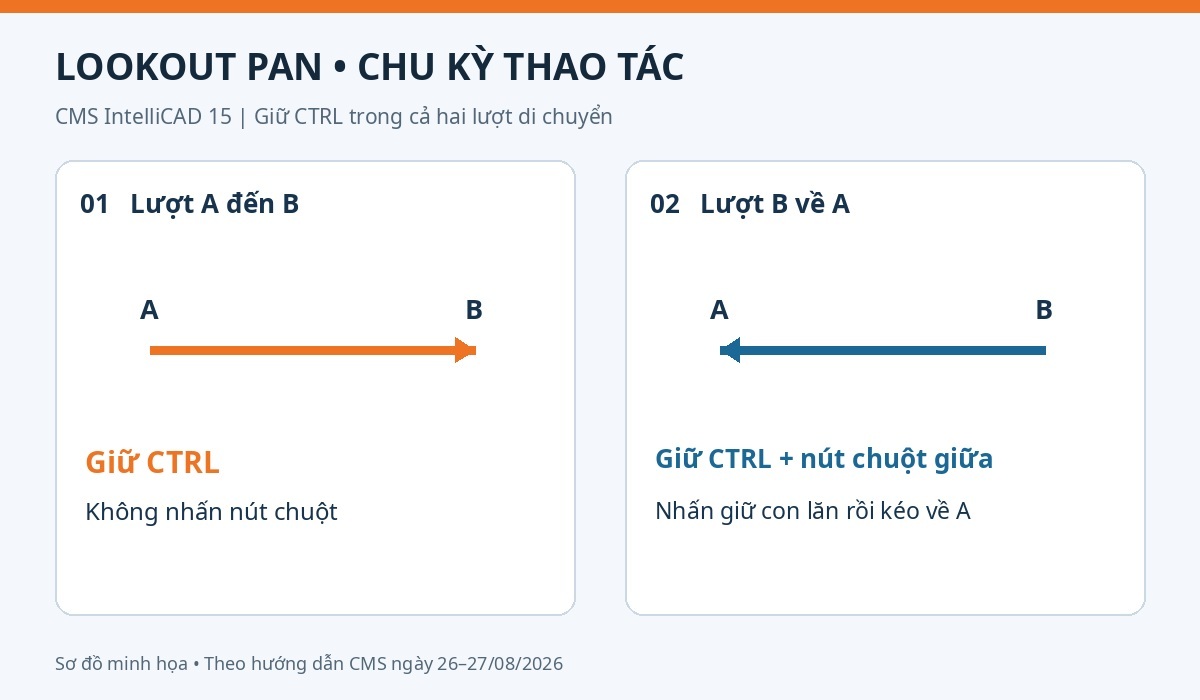
Hình 1. Sơ đồ thao tác dựa trên mô tả của CMS, không phải ảnh chụp giao diện phần mềm.
Cách thao tác Lookout PAN với CTRL và chuột
Nên bắt đầu trên một bản vẽ quen thuộc, chọn một khu vực làm mốc và thực hiện từng lượt chậm để quan sát phản hồi.
Bước 1 — Giữ CTRL và di chuyển chuột từ A đến B.
Trong lượt này, không nhấn nút chuột. Lookout sử dụng chuyển động chuột để dịch chuyển vùng nhìn theo cơ chế PAN ngược.
Bước 2 — Tiếp tục giữ CTRL, nhấn giữ con lăn và kéo chuột từ B trở về A.
Đây là nhấn giữ nút chuột giữa, không phải cuộn con lăn để zoom. Theo CMS, Lookout được bỏ qua khi CTRL và nút chuột thứ ba cùng được nhấn, giữ nguyên thao tác kết hợp hiện có.
Bước 3 — Nhả nút chuột giữa và lặp lại chu kỳ.
Tiếp tục lượt A đến B khi giữ CTRL, rồi lượt trở về khi giữ CTRL cùng nút chuột giữa. Thử với khoảng di chuyển ngắn trước khi áp dụng trên toàn bản vẽ. Chu kỳ này dựa trên hướng dẫn thao tác của hãng.
Nếu dùng chuột có nút được lập trình lại, hãy kiểm tra chức năng nút giữa khi thao tác không cho kết quả như dự kiến.
Điều chỉnh mức dịch chuyển bằng LOOKOUTPANSCALE
CMS cho biết người dùng có thể điều chỉnh tỷ lệ chuyển động Lookout PAN bằng lệnh LOOKOUTPANSCALE. Khi vùng nhìn dịch chuyển chưa phù hợp với thao tác tay, hãy gọi lệnh và làm theo hướng dẫn hiển thị trong phần mềm.
Nên ghi lại thiết lập đang dùng trước khi thay đổi, thử từng lần và quan sát trên cùng một khu vực bản vẽ. Tài liệu được dẫn không đưa ra một giá trị đề xuất chung, vì vậy hãy lựa chọn theo chuột và cách làm việc thực tế.
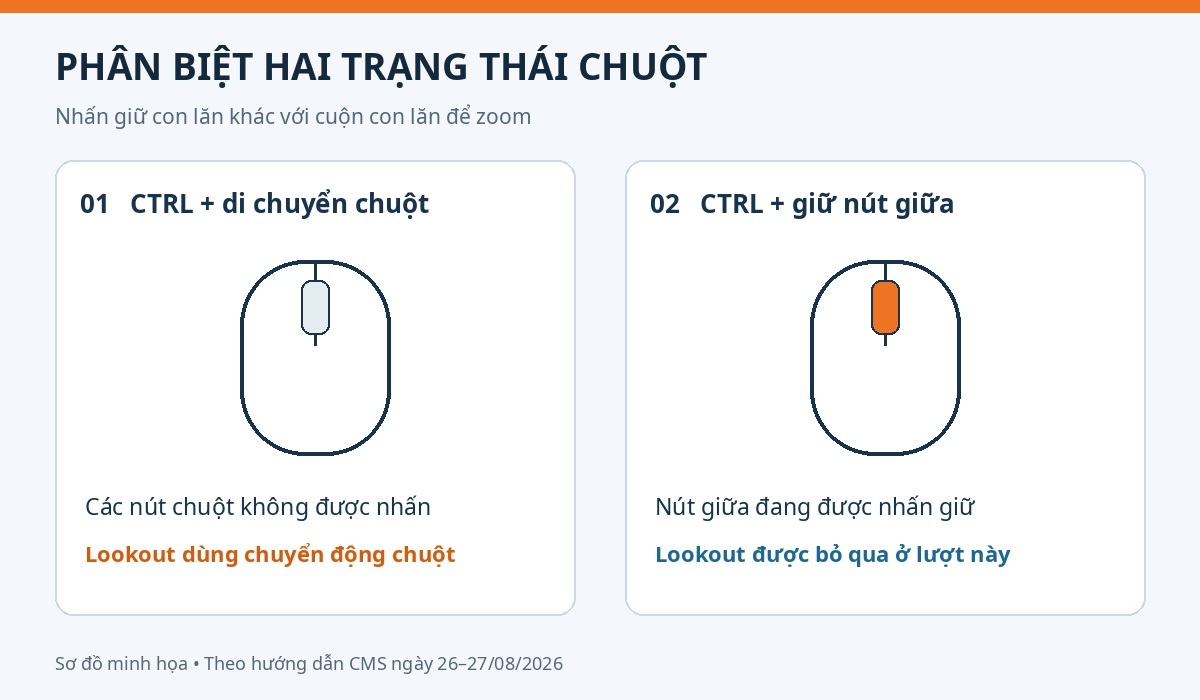
Hình 2. Hai trạng thái chuột trong chu kỳ Lookout PAN; nhấn giữ con lăn khác với cuộn để zoom.
Khi nào nên thử Lookout PAN?
Người dùng có thể thử tính năng khi kiểm tra lần lượt các khu vực trên một mặt bằng dài, rà soát bản vẽ tuyến hoặc chuyển qua lại giữa những cụm chi tiết cách xa nhau. Đây là các tình huống đề xuất để đánh giá thao tác.
Để tự so sánh, chọn cùng điểm bắt đầu và điểm kết thúc, giữ nguyên mức zoom, rồi thực hiện bằng PAN quen thuộc và Lookout. Quan sát mức dễ kiểm soát vùng nhìn, số lần phải đặt lại tay và độ thoải mái khi thao tác. Hiệu quả thực tế cần được đánh giá trên chính bản vẽ và thiết bị đang dùng.
Đọc thêm: 7 việc cần kiểm tra trước khi chuyển sang phần mềm CAD mới.
Nhận tư vấn CMS IntelliCAD từ TechAZ
TechAz là nhà phân phối độc quyền CMS IntelliCAD của CAD MANUFACTURING SOLUTIONS – Hãng phần mềm tại Mỹ ở thị trường Việt Nam.
Liên hệ TechAZ để được tư vấn phiên bản, phương án bản quyền và hướng dẫn trải nghiệm CMS IntelliCAD theo nhu cầu của đội ngũ thiết kế.
- Hotline: 0965 377 519 – 0912 443 897 – 0387 195 935
- Email: vuthin@techaz.com.vn | Vietthai@techaz.com.vn
- Website: techaz.com.vn
- Đăng ký dùng thử miễn phí 30 ngày: cmsintellicad.vn/vi
Nguồn tham khảo: Thông báo phát hành CMS IntelliCAD 15 và hướng dẫn Lookout PAN của CMS.